
Morrowindをプレイするにあたり、普通のランチャーと双璧を成す有志開発のエンジンOpenMW。そしてこのOpenMW開発チームは何とスマホやタブレットなどのAndroidデバイスでモロを動かすためのOpenMicroWave(通称OMW)という神器をも世に生み出してしまったのである。ベセスダ25周年でモロを無料DLしたけどいろいろ面倒でやってねえなぁ~スマホとかでサクッと遊べるならやってみてもいいんだけどなぁ~というそこのあなたへ贈るスマートウィンド導入の手引き。
能書きはいいから本家のリンクだけ貼っとけよこちとら英語くらい読めらぁ! という方は こちら から。なお私は例のごとく日本語化はしていないので英語のままぶち込みます。どうせなら日本語化してスマホに入れてくれよ〜というご要望には応えられなくてすまない(と言うかOpenMW及びOMWは文字コードが日本語対応していないので現状日本語化は不可能なのです…)。
1. 準備するもの
- 正規に入手したMorrowind
- OMW
- USBケーブルとかMicroSDカードとか何かPC→デバイス間移行に使えるもの(Bluetoothなどで転送できるならもちろんそれでも可)
まずは何はともあれモロ本体。25周年無料配布でもらったものがあるならそれでもいいし、TES6の開発費用に幾ばくかの志を提供したい方はSteamやGOGで購入してもよし。
OMWはGitHubからDLするのが1番確実そうなのでこちらからどうぞ。正式リリースの安定版とプレリリースのベータ版があるので、よく見ず1番上の落としたけどうまくいかない! という方はLatestマークの付いた安定版を使ってみよう。
後はPCに落としたモロをAndroidデバイスに移す手段を確保すれば準備完了!
2. 導入
【1】MorrowindをPCにDLする
20年前のゲームなのであっという間に終わります。早い。上記OMW公式サイトには「スマートウィンド目的でモロを購入して設定がうまくいかず動かなくても販売プラットフォームは返金しないぜHAHA!」と至極真っ当なことが書いてありますが、そんな頭がスクリブみたいな人はいないと思いますので無問題。万が一スマホやタブレットで動かなかったらPCで遊ぼう。楽しいぞ!
【2】MorrowindをAndroidデバイスに移す
PCにあるMorrowindフォルダを丸ごとプレイに用いたいデバイスに移す。突き詰めればData FilesとMorrowind.iniがあれば動く。私は最初に何を間違ったのか公式サイトではないところを見て導入してしまったのでこんな部分移植で動かしていますが、普通にMorrowindフォルダを移動させればいいだけなので簡単だ。
【3】OMWを起動しMorrowindフォルダの場所を設定する
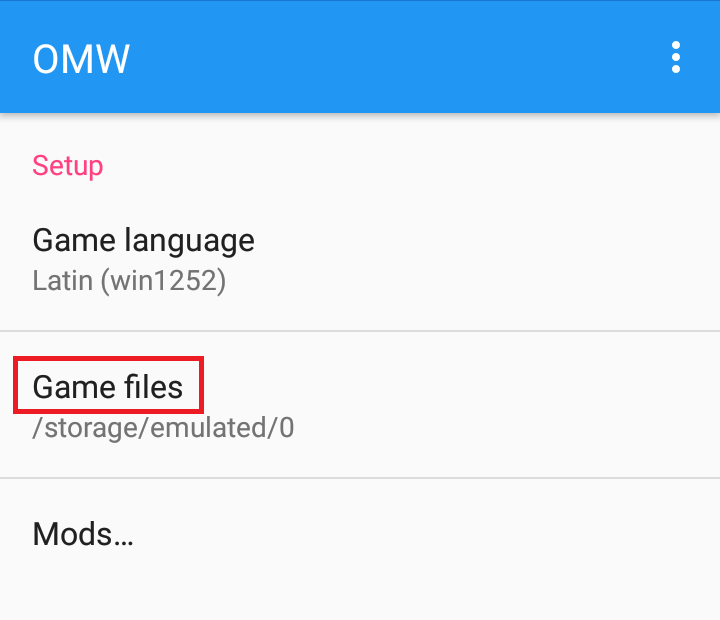
OMWを起動し上から2番目の「Game files」を開く(赤枠で囲ってある部分)。【2】で移したMorrowindフォルダを選んでSelect。Data Filesとiniだけ入れた人はそれを入れたフォルダか、私のように素で突っ込んだ人はストレージ(←頭ノルド)。
【4】遊ぶ
お疲れさまでした。後は▶ボタン押して遊ぶだけ! We’ve been expecting you!
そうは言ってもこれこのままじゃバニラだろ…というこだわり派のあなたはMOD導入編へ飛ぶ。
3. 各機能・操作説明
大体の人は画面小さいしゲームパッドなど使って遊ぶのかもしれないが、真のノルドはスマホの極小画面を無理やりタッチして遊ぶ! ということでその前提の説明。
なおSetupのGame languagesはwin1250(キリル文字)か1251(中央ヨーロッパ。アクセント記号多め)か1252(一般的なローマ字アルファベット)のどれかを選べるだけなのでデフォルトの1252でOK。
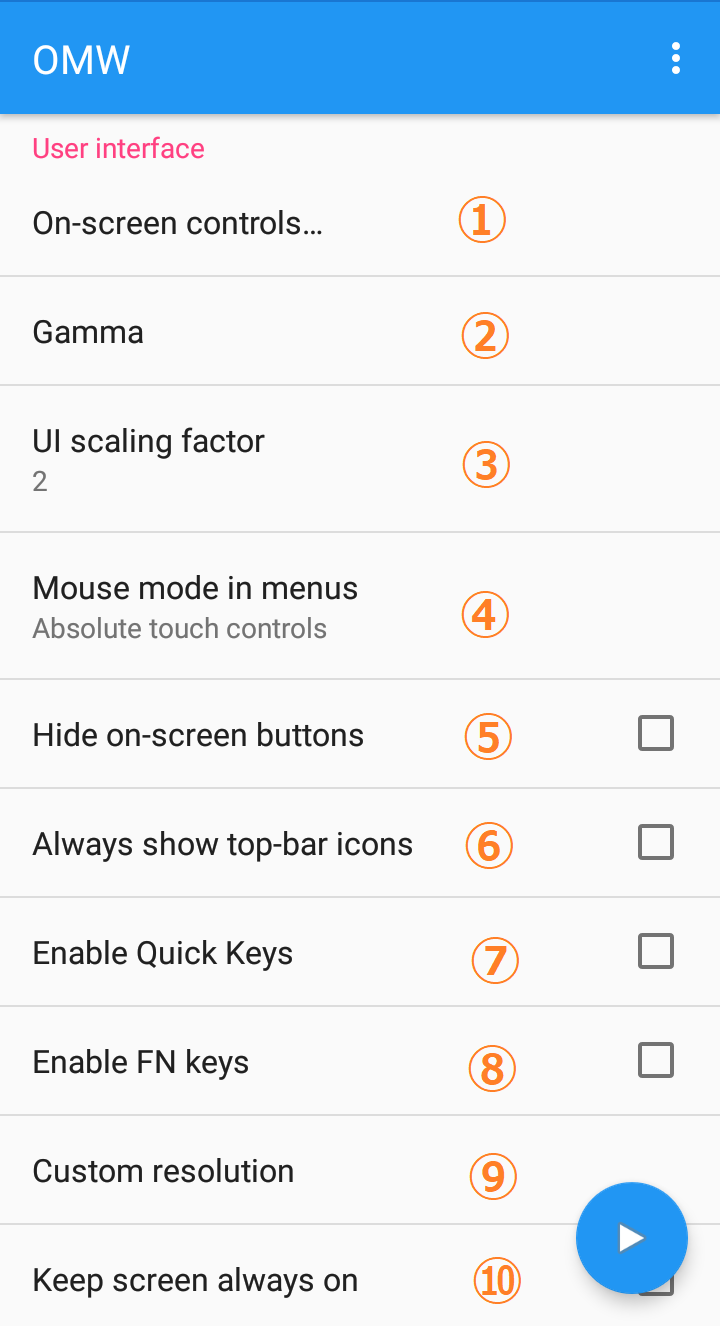
①タッチスクリーン式のボタンカスタマイズ。下記にて詳細。
②ガンマ値変更。明るさ調整。
③UI大きさ調整。スマホ画面の人は大きめにした方が目に優しい気もするが、少なくとも最初のチュートリアルが終わるまでは1~1.5くらいにしておかないとOKボタンが画面外にはみ出て詰む。
④メニューの動作設定。タッチのみ・ジョイスティック対応・両者ハイブリッドの3種類から選べる。マウス・ゲームパッドなど併用している人は見てみるといいかも。
⑤チェックを入れると全てのタッチ操作用ボタンを非表示にする。ゲームパッド使用の人向け。タッチのみの人がこれを有効にすると言うまでもなくゲームができない。
⑥ハンバーガーメニューで開閉できるカメラ切り替えからマウスまでのボタンを全て表示したままにする。画面広い人向けかな…。
⑦&⑧キーバインドで使うクイックメニューの有効無効。タッチのみ操作のノルドには無関係。
⑨画面サイズ変更。
⑩多分放置しておくと強制画面オフになる人向け(私はこれをオンにしていなくてもモロ起動中は画面がオフにならなかったので正確には不明)。

⑪最大FPSの設定(0.46.0-40版では15か30か60)。
⑫コリジョンを単純化するとかそんな感じのものだと思い込んでいる。
⑬すみませんわかりません。
⑭グラの描写方式? 的なもののような気がする。個人的な感覚では完全バニラだとv1の方が水面が綺麗か? ただデフォルトがv2なので特に問題がなければこのままにしておくとよさそう。
上記①のOn-screen controlsをさらに詳しく↓
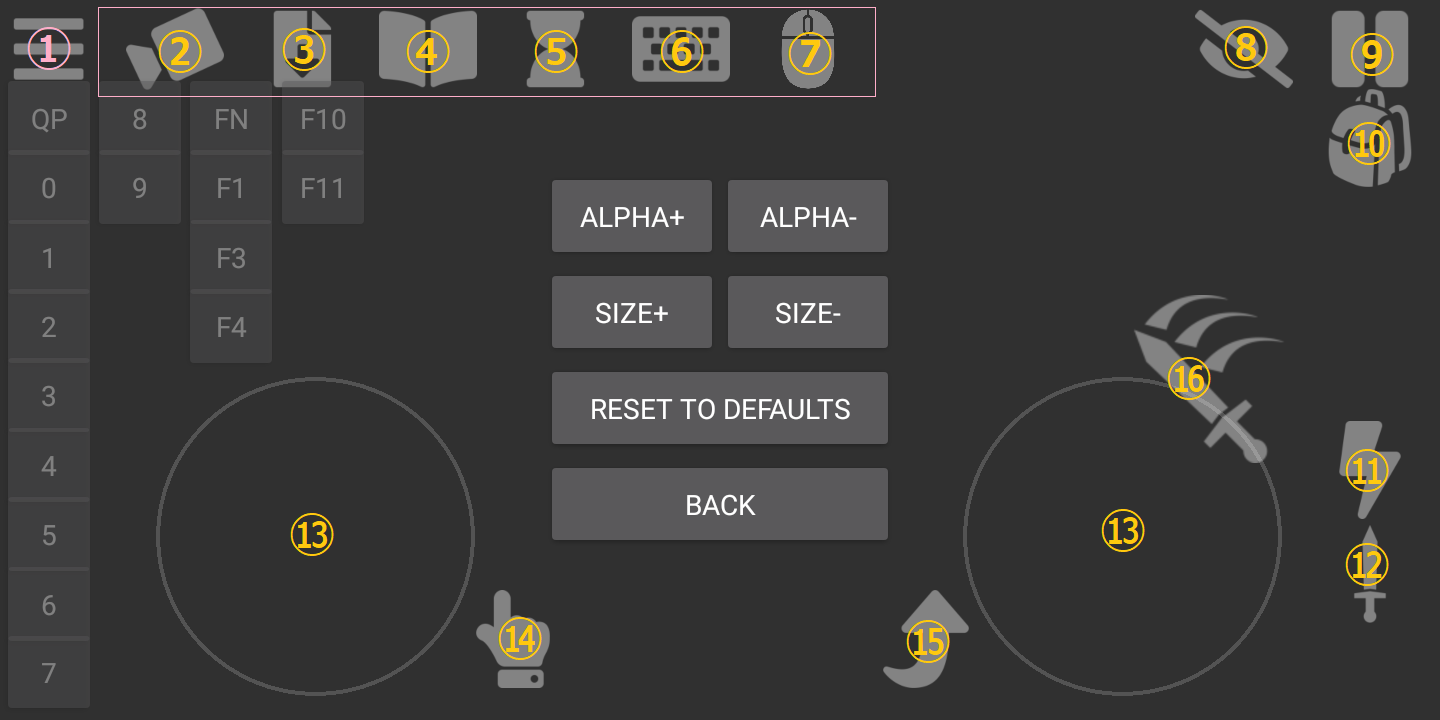
- 右側ピンク枠の部分を開閉するハンバーガーメニュー。
- 1人称/3人称のカメラ切り替え。PC版Tab。
- クイックセーブ。PC版F5。
- ジャーナル。PC版J。
- 休憩/待機。PC版T。
- ソフトウェアキーボード表示。左上の~を押すとコンソールコマンドも使える優れモノ。
- タッチパネル⇄マウス操作切り替え。
- 隠密。PC版Ctrl。
- セーブ・ロード含むメインメニュー表示。各種音響設定etcもここ。PC版Esc。起動後やOPのムービーもここをタップでスキップ可。
- ステータス・インベントリ・魔法・地図メニュー表示。PC版マウス右。
- 魔法構え。PC版R。
- 武器構え。PC版F。
- 方向キー。ゲームパッドと同じ感じなので基本左側で前後左右に進み、右側で視点操作。
- 調べる。PC版スペース。
- ジャンプ。PC版E。
- 攻撃発動。アイコンは剣ですが武器/魔法問わず。PC版マウス左。
各ボタンを選択すると赤くなり、自由に配置移動ができます。ALPHAの±でより濃く/薄くしたり、SIZEの±で大きさ変更も可能。なんだか凄いことになっちゃったぞという場合はRESET TO DEFAULTSで元に戻そう。なお左側にある数字類はクイックアクセス・ファンクションキーユーザー用なのでタッチ操作のみの方には無関係。設定が済んだらBACKで戻ります。
4. MOD導入
まず1番大事なことを最初に書きます。遊ぶデバイスに入れたMorrowindとTribunalとBloodmoonのesmとbsa(計6個)全てのタイムスタンプをChange Timestampとか使って1番古くしろ。でないと何も反映されません。おかしいなと思ったらまずここをチェック。
さて基本的にはMWSEが必須じゃないMODは何でも導入可能。Nexusなどでお好みのMODを吟味されたし。Open MW非対応と書いてあるものは無理なので諦めるか、潔くPCで遊びましょう。
肝心の入れ方についてはいわゆるノルド式、直にData Filesに流し込む形式なので、大方ご存じの通り競合するようなMODを入れる場合は入れる順番が重要になってきます。考えるのめんどくせー! という真のノルドなあなたは適当にブッ込み動いてそうなところだけ遊ぶとよろし。具体的にはesm、espやbsa、その他メッシュやテクスチャをData Filesに直接イン(ReadmeなどのMOD自体を動かすファイルでないものは不要。ただもちろん目を通しておくのが吉)。
当然ながらリソース類は元からあるメッシュフォルダその他の中に統合されるので、確認メッセージが出たら許可で入れていきましょう。最近はその辺りもバニラのリソースと違う名前つけてくれる製作者さんが多いから、そこまで致命的な問題は起きないはず…はず…。
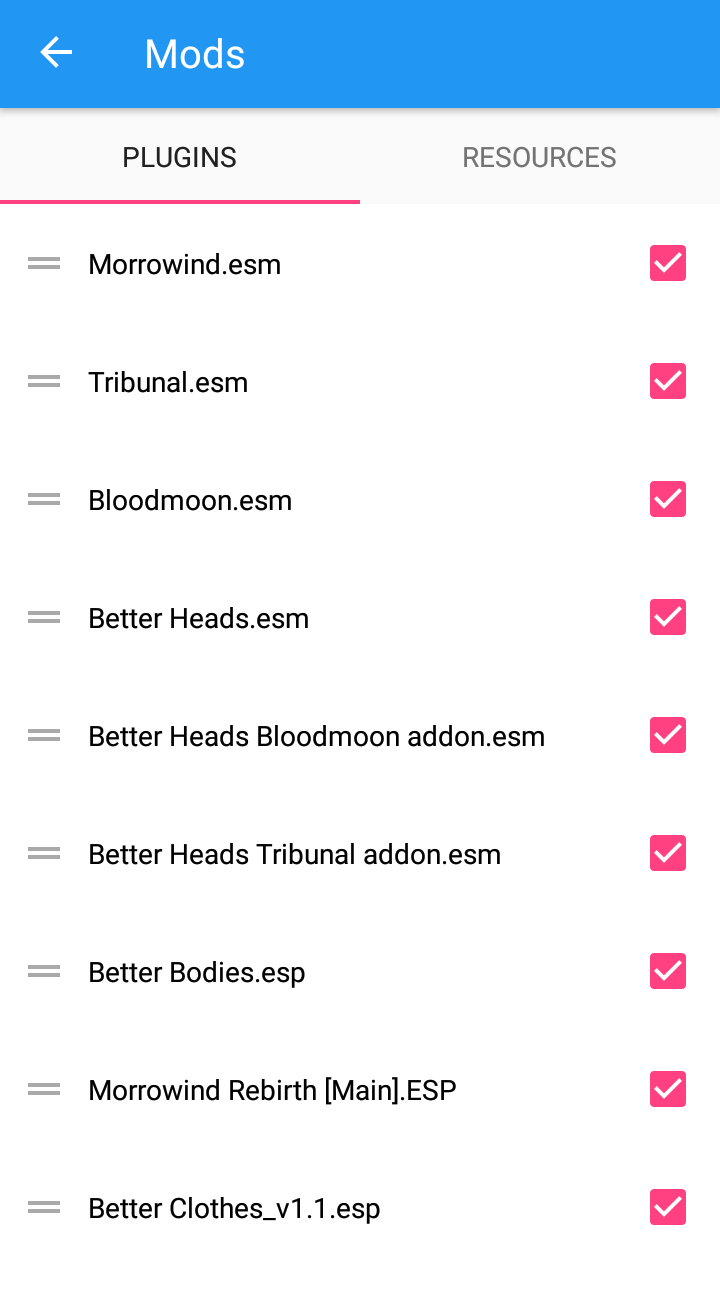
デバイスにデータを入れ終わったらOMWを起動し、上から3番目の「Mods」を選択、PLUGINSタブで使いたいesmやespをチェック。最初はMorrowind・Tribunal・Bloodmoonのオフィシャル三羽烏だけがチェックされているので、MODのファイルはここでチェックを入れて初めてゲームに読み込まれます。Data Filesに突っ込んだだけでは反映されないのでMODを入れたら毎回きちんと確認。
ちなみにMaster Indexなどのオフィシャルプラグインは最初からは入っていないので、そちらも必要な方はNexusのこことかからDLしよう(個別版もあります)。
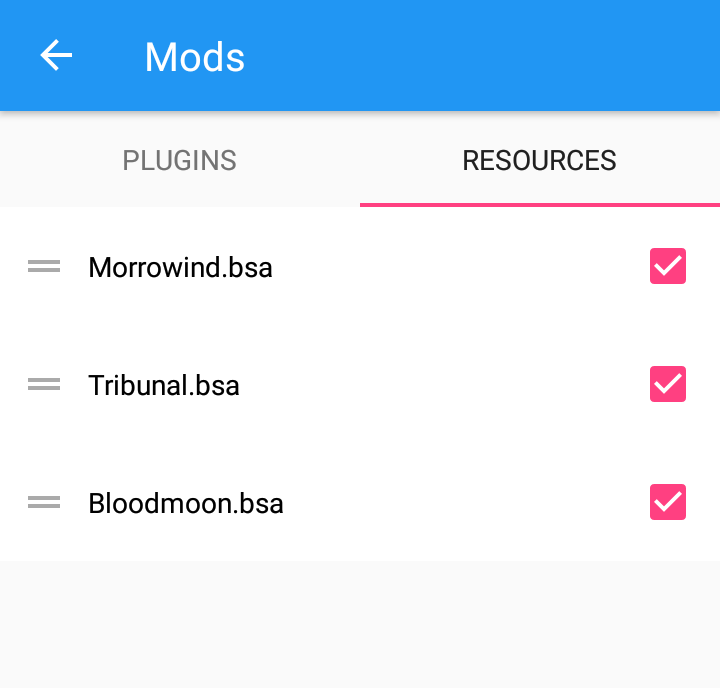
上部タブをRESOURCESに切り替えるとbsaの読み込みチェックができます。bsa形式のリソース込みのMODを導入したらこちらもチェックを忘れずに。
以上でスマートウィンド導入の手引きは終了です。これで移動中でも休憩中でも風呂の中でもいつでもモロウィンド! PC起動しなくても遊べるので、ぜひ心ゆくまで遊び倒しましょう。プレイのお供にMorrowind Helperもお薦め。
さああなたもはじめようスマートウィンド!