
Morrowindは2002年リリースのレトロなゲームだが、有志の愛が高じてVRでも遊べるようにしてくれている。スマホで遊べるとかVRで遊べるとかマルチプレイで遊べるとか全部ウソだろはいはいフェイク画像フェイク画像と思っていた時代が私にもありました。でも全部マジだった(驚愕)。というわけでモロの世界に文字通りダイブしてみたい方向け(とPC大破再構築になったりした自分用)に覚え書き。
なおこれはOpenMW-VR ver.0.49版のまとめなのでバージョン違ってると参考にならないかもしれない可能性大。
とりあえず能書きはいいから要点だけ言えという方はこれ見れば(ver0.48の時のなのでちょっと古いけど導入方法は基本的に変わらないので)全部解決↓
ありがとうございました(完)。
とは言え将来ボケた私はこの動画を理解できないかもしれないので、一応細かい手順も載せます。なおこれはMeta Quest3を使用しMODをノルド入れした場合のやり方です。もっと現代人向けにModマネージャーとかかませたスマートなやり方もあるとは思いますが不幸にして私は知らないので、動けば正義のノルドな気持ちで原始的にGO。
1. 準備するもの
- 正規に入手したGOTY版Morrowind(SteamやGOGから入手)
- VRデバイス(※ここではMeta Quest3)
- SteamVR(SteamからDL)
- Steam Link(Meta StoreからDL)
- OpenMW-VR(普通のOpenMWではなくVR専用の方)
2. 導入
【1】MorrowindをPCにDLする
25年近く前のゲームなので秒速で終了。なおAmazon Lunaでもたまに無料配布しているのでAmazon Prime会員でモロ未所持の人は見つけたら確保推奨。あとVR版OpenMW開発によるとXboxゲームパス版でもVR化はできるそうなので、ゲーパス加入者でVRデバイスがお手元にある方はぜひ。何にせよモロはAndroidスマホにも入れられるから持ってて損なし。
【2】SteamVRをPCにDLする
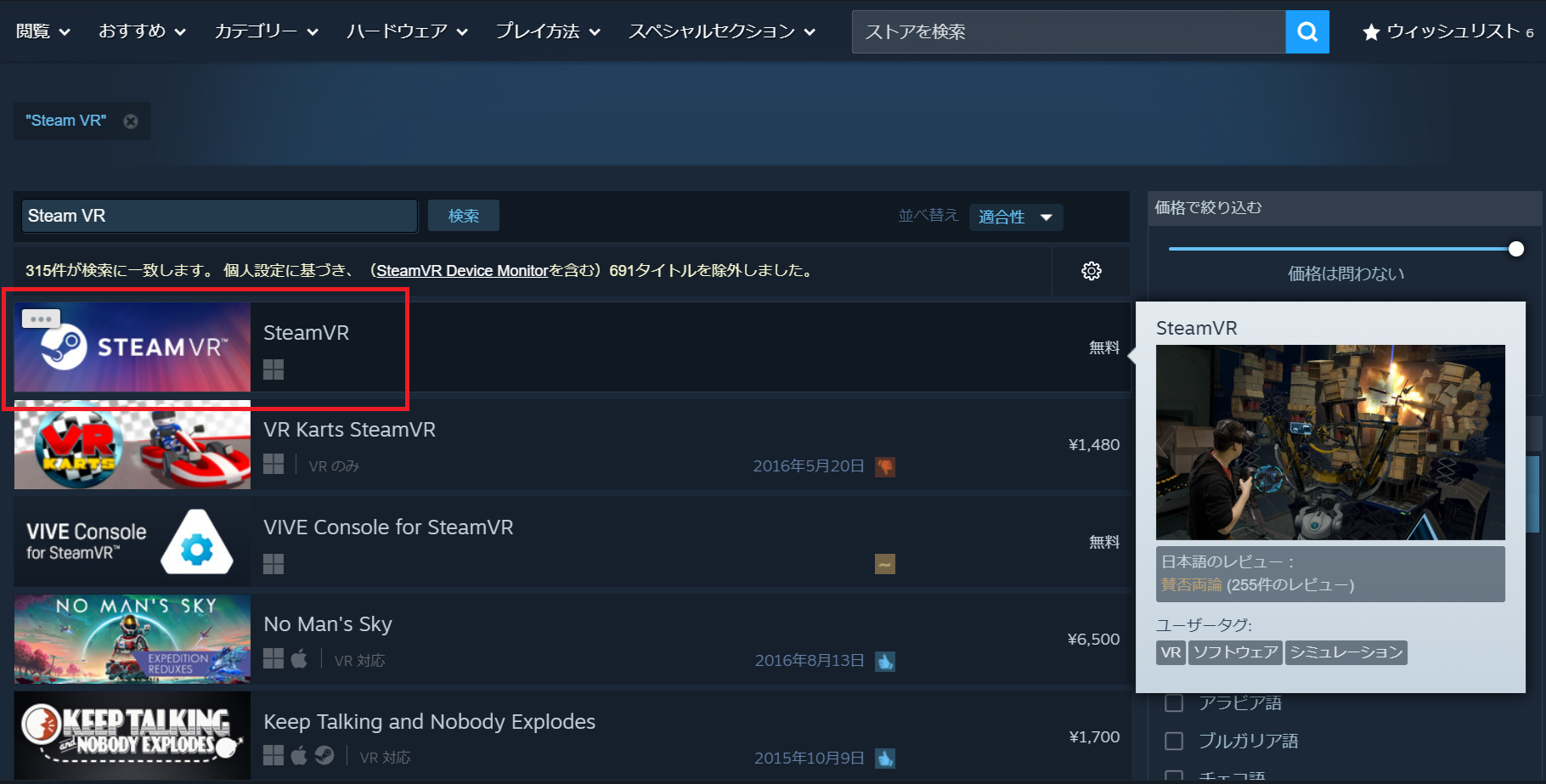
←これ。
【3】OpenMW-VRでMorrowindフォルダの場所を設定する
普通のOpenMWではなくVR用のOpenMWがあるのでそちらをDLし、解凍後フォルダ内のopenmw-wizardを起動してセットアップ。なお普通のOpenMWならもう入ってるぜ! という方も根本的に使うプログラムが違うので必ずVR用の一式をDLしてください。
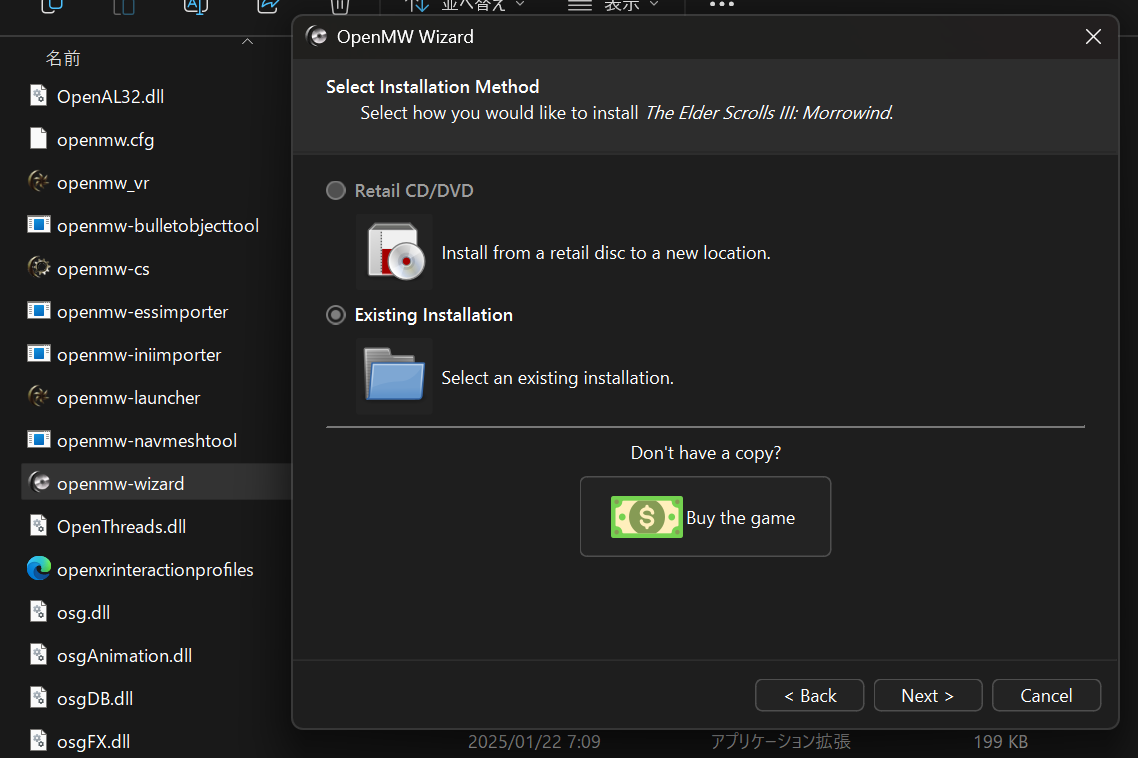
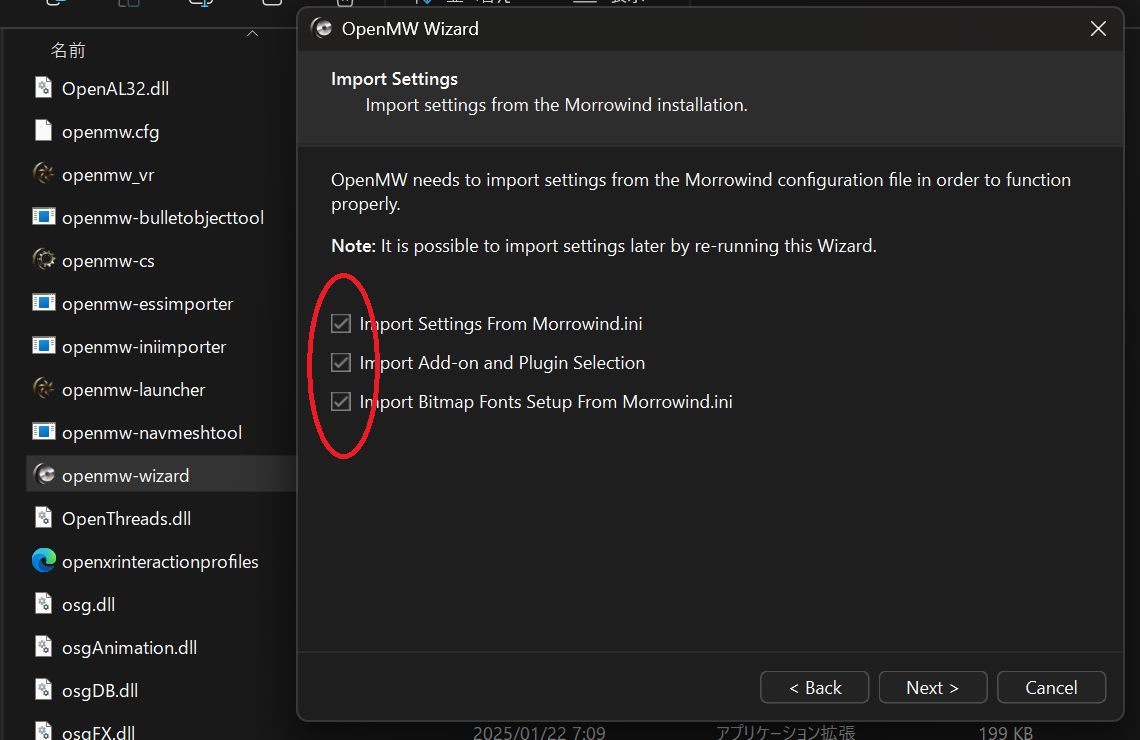
さすがにCD-ROMで遊んでる剛の者はいないと思うので既存のモロフォルダの場所を選択。言語設定はお好きなのでどうぞ(日本語はないよ!)。既にOpenMWでモロを遊んでいて、なおかつMODをノルド入れしたりしている場合は下記赤丸にチェックをつけておくとMOD込みでデータを丸ごと持ってきてくれる。ただこれからスタートする人やMOD新しく入れる人やMWSEで遊んでいる人には関係ないし、後からウィザード立ち上げ直してやり直しもできるのでチェックし忘れても大丈夫。
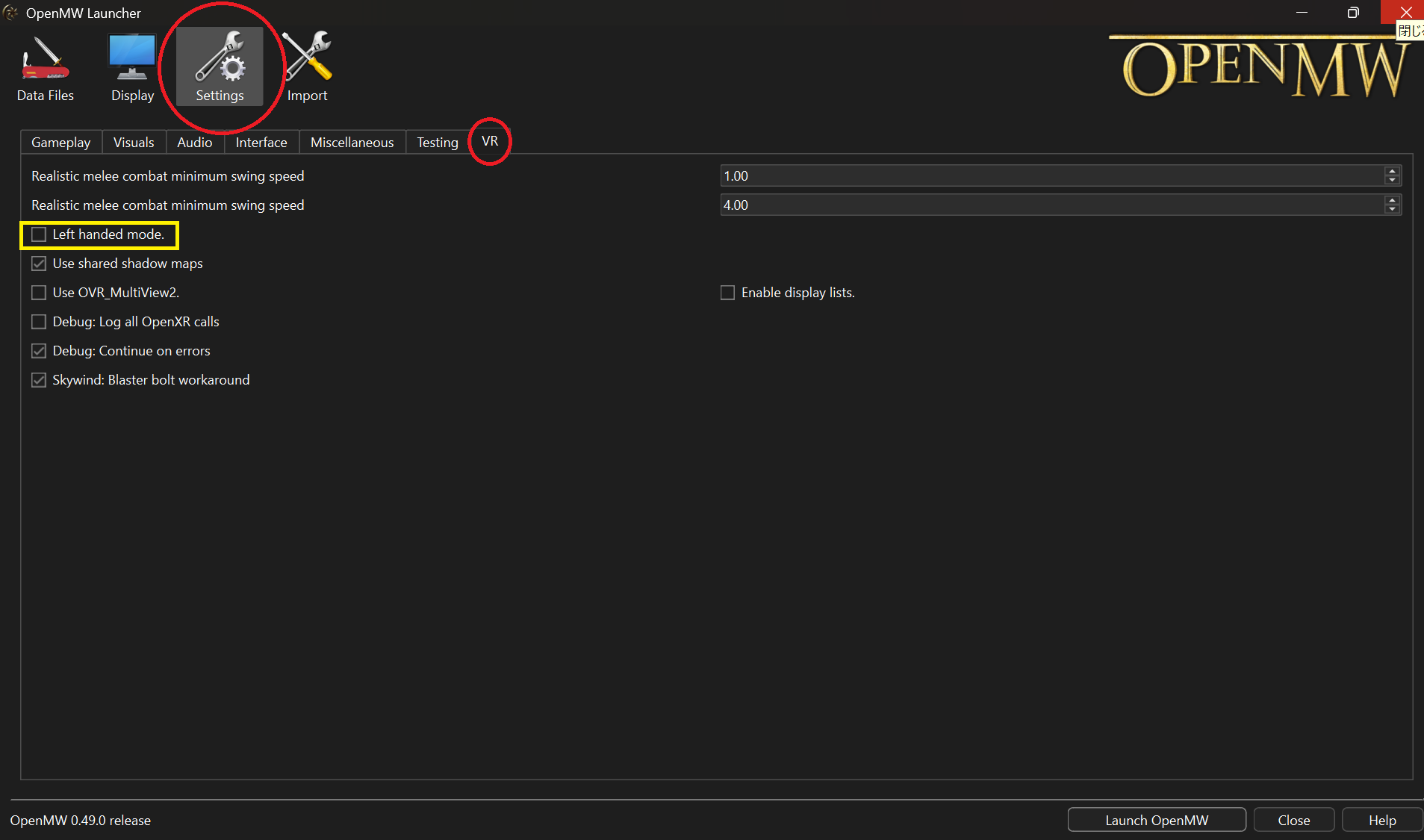
セットアップが終わったら今度はopenmw-launcherを起動。VR用のopenmw-launcherはMODのアクティベートだけでなくVRの設定にも使います。
ゲーム内の身長とかHUGの表示位置などはゲーム内で調整しますが、左利き設定はここでしかできないので該当のプレイヤー諸氏はご注意。Settings内VRタブの『Left handed mode』をチェックするとゲーム中のコントローラーのデフォルト設定が左右逆にチェンジ。
1番左のData FilesではMODのオンオフが可能。モロフォルダのData FilesにMODをノルド入れしているとこのようにMODのespがずらっと表示されるので、有効化したいものにチェック。MODはMWSEのみ対応のやつは×なので注意。ただしOpenMW対応と書いてあってもVRで上手く動くかどうかはまた別問題…(でも最近はOpenMW-VRがLua対応もしたのでほとんど動くはず)。
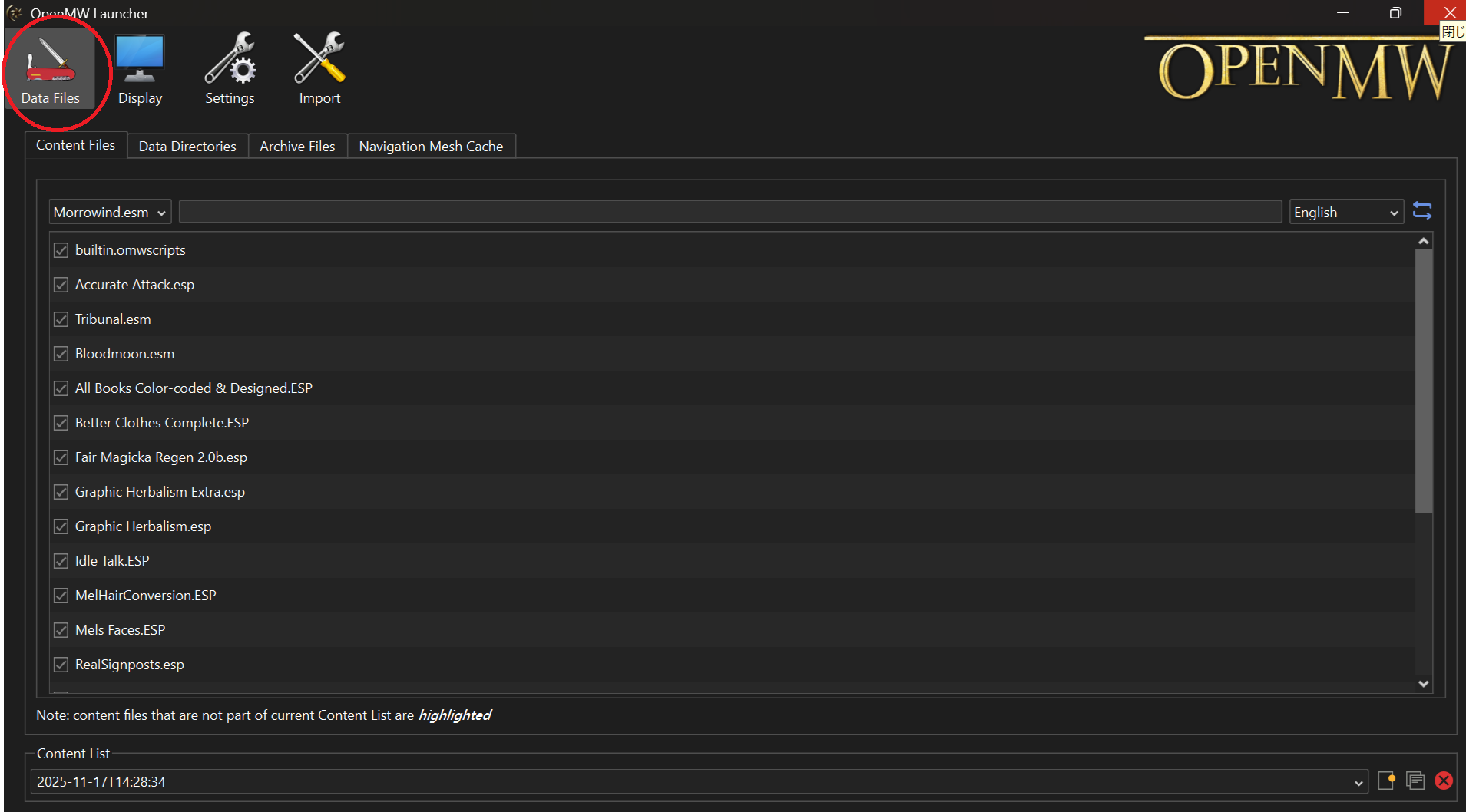
なおVR用ではない通常のOpenMWやVR版の0.48までは起動すると上部分の1番左にアズラ様の月星のマークでプレイボタンが出ますが、VR用のは1番下の『Launch OpenMW』です。
【4】VRデバイスにSteam LinkをDLしてVRデバイスとリンクする
Meta QuestだったらMeta StoreからSteam LinkをDL。Steam Linkを起動すると『コンピューターの選択』という画面が出て同じネットワーク内のPCを検知するので、お手持ちのPCを選択して『接続』。初回接続だとファイルの許可認証やら認証コード入力などが出てくるけど言われた通りに進める。次回以降はPC選んで接続押すだけでOK。Steam Link接続後PCでは自動的にSteamVRが稼働し始めるはずですが、表示されてなかったら立ち上げておく。
なおSteam Link使わなくていいMeta Quest以外のVRデバイスならPCとデバイスをリンクさせるだけでPCからモロVR起動させられる気もする…が、私は手持ちがQuest 3しかないので詳細はわかりませんすみません。
【5】モロVRを起動する
Steamで売ってるゲームならSteam Linkから一発で開いて遊べますが、モロVRはSteamで買える公式VRゲーではないのでそのやり方では起動しません。ということで
- PCでopenmw-launcherを開く
- VRデバイスでSteam Linkを起動、上記【4】のやり方でPCを接続
- openmw-launcher1番下の『Launch OpenMW』を選択
でモロVRが始まるはず。ただし私は
- PCでopenmw_vrファイルを開ける状態にしておく
- VRデバイスでSteam Linkを起動、上記【4】のやり方でPCを接続
- openmw_vrファイルを開く
の手順で起動してます。ランチャーから起動するのも結局このファイルだから、別に設定とかMODとかいじらない場合はこれでもいける(野蛮)。ちなみにopenmw_vrを開いてからSteam Linkの順でやると接続先不明となりエラー吐くのでやり直し。Steam Link起動後にヘッドセットの隙間からチラ見とかしながらopenmw_vrの順、これはランチャーから立ち上げる時も同じ。
なお完全に1度もモロを立ち上げたことがない人は多分エラーが出たりするかもしれません。その場合はVR関連じゃない大本のモロのフォルダの中にあるMorrowind Launcherから1度立ち上げてメニュー画面が出たら終了すればOK。
【6】遊ぶ
正しく設定できていたらメニュー画面が出るのでNewを選択(Aボタン)するとオープニングが始まります。ただしムービー処理の部分はVRにならないのでスクリーン鑑賞みたいになる。アズラ様のお言葉が終わり次第ジウブさんが目の前にVRで現れるので、あなたもリアルアウトランダーとしてヴァーデンフェルの住民になろう!
3. 各機能・操作説明
画面の綺麗さとか解像度などはOpenMW本体とかSteamVRで調整できると思いますが、私はMODでテクスチャ置き換えくらいしかしていないので説明は他所に丸投げ、VR関連の項目についてだけ少し。
【キーコンフィグ】
何はともあれどのボタン押したら決定なのかわからないとオプション画面にも行けねえ! というわけで一覧を作りました。とりあえず決定はAでキャンセルはY。
| コントローラー | アクション | PC版 |
|---|---|---|
| A | 決定(選択は下記右グリップなので注意)/武器構え/鍵開け・罠解除(該当アイテム装備時。これだけなぜか発動が右トリガーではない) | Space・クリック/F |
| B | インベントリ・マップ・魔法・ステータス画面/長押しでクイックメニュー | 右クリック/1~9 |
| 右グリップ | 選択(扉・宝箱etcはまずこのボタンで赤いクロスヘアを出してからAボタンでアクティベート。Aボタン連打してるだけでは未選択状態) | マウス |
| 右トリガー | 武器・魔法発動(弓etc飛び道具の場合押してセット、離すと発動。長押ししてから離すと飛距離が伸び、すぐ離すと短距離で落ちる) | 左クリック |
| 右サムスティック | 方向変換(角度はオプションの該当項目から調整可) | マウス |
| 右サムスティック押し込み | 自動歩行On/Off | Q |
| X | 魔法構え | R |
| Y | 総合メニュー(セーブ含むゲームメニュー・ジャーナル・休憩・コンソールetc)※下記参照/キャンセル(インベントリ画面やコンソールから抜ける時もこれ)/長押しで下記Recenter(Horizontal) | Esc/J/T/F5/F9 |
| 左グリップ | スニーク | Ctrl |
| 左トリガー | ジャンプ | E |
| 左サムスティック | 移動 | W/A/S/D |
| 左サムスティック押し込み | ダッシュ/歩行切り替え | Caps Lock |
| 左コントローラー上げ下げ | 水中・空中の高度上げ下げ(これを忘れるとLevitate唱えるだけ唱えて地上を歩くだけとか、海底をいつまでも歩き海面に出られないなどという致命的な悲劇が起きるので注意) | マウス |
【総合メニュー】
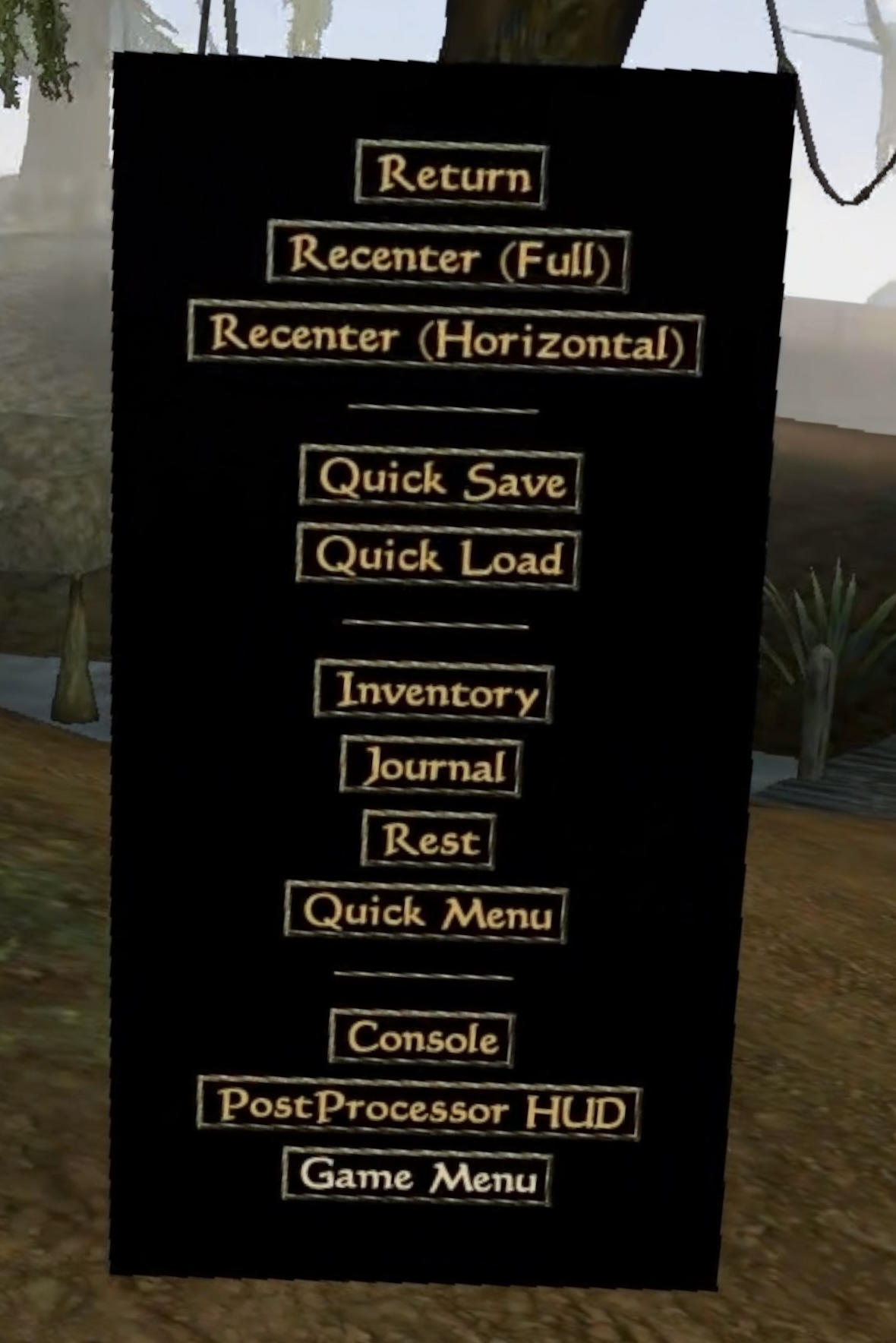
Yボタンで出てくる総合メニュー、ジャーナルや休憩はここから。ここで1番大事なのは上にあるRecenter(Full)とRecenter(Horizontal)、下記にて解説。
セーブやロードなどPC版Escと同じゲームメニューは1番下のGame Menuから。下記オプションメニューもPC版同様Game Menu内にあります。
PostProcessor HUDはシェーダー関係、こだわりたい方はどうぞ。
Recenter(Full)の方は身長測定なのでお好みの高さの視界になるまで中腰になったり台の上に立ったりして要調整。座ってプレイする場合も測定時は立たないとファーゴス並の身長になるので注意。ここの設定を甘くすると没入感がかなり下がるので、多少時間かけてでも毎回きっちり調整するのを推奨。
Recenter(Horizontal)の方はメニュー画面や会話ウィンドウが地形やNPCに埋まった時、別方向を向いてからこれを押すと開いているウィンドウが全部その方向に表示されるようになります。Y押して出てくるメニューからも選べるけど基本はY長押しで即発動。しばらくプレイしていれば流れるように何度も使う機能なのですぐ覚えられるはず。
【オプションメニュー】
Game Menu→Option→ScriptsからVR関連の調整ができます(0.48版まではScriptsじゃなくVR)。1番下の『OpenMW VR UI settings』ではHealthとか装備武器とかのHUD表示位置を選択可能。
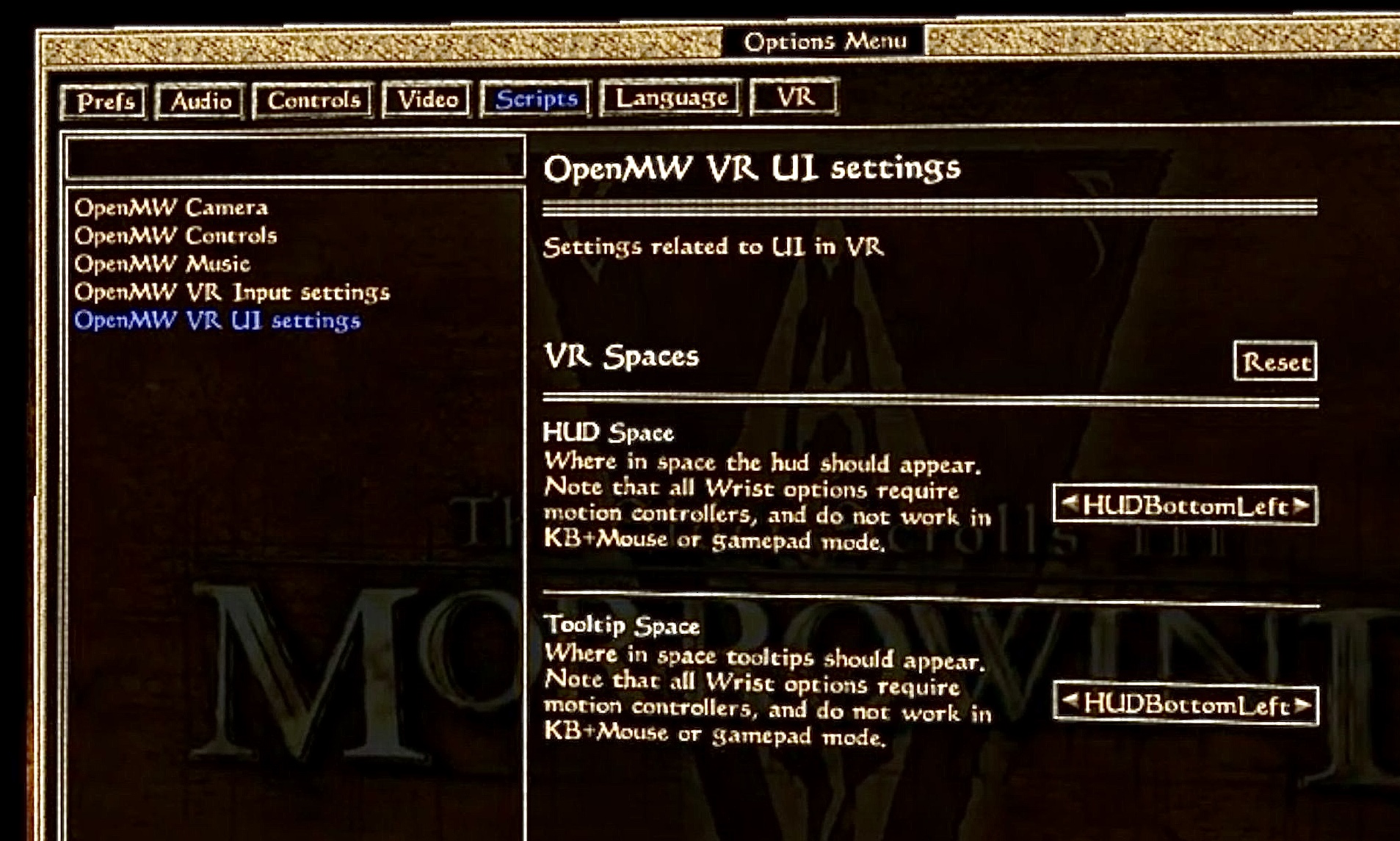
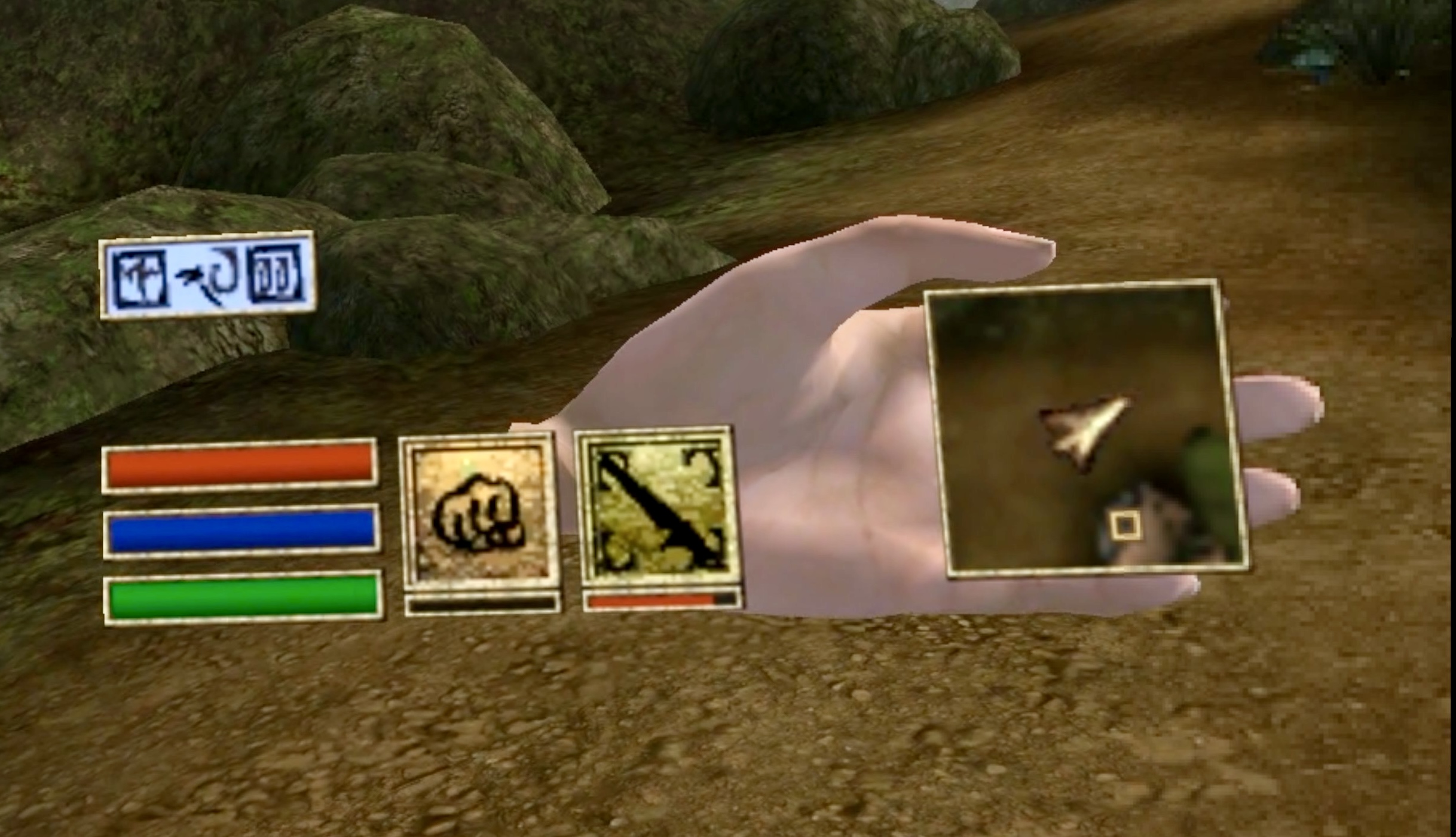
HUD初期設定はこの画像の通り左手の手首内側。盾使いでもないと若干見づらい気がするので右腕側にしたり、画面上に固定表示もできるのでお好みで(私は画面左下固定)。
『OpenMW VR Input settings』ではいろいろな機能のOn/Offや細かい調整が可能。『Snap Turn Rate』では右サムスティック倒した時の方向変換角度を変えられます。
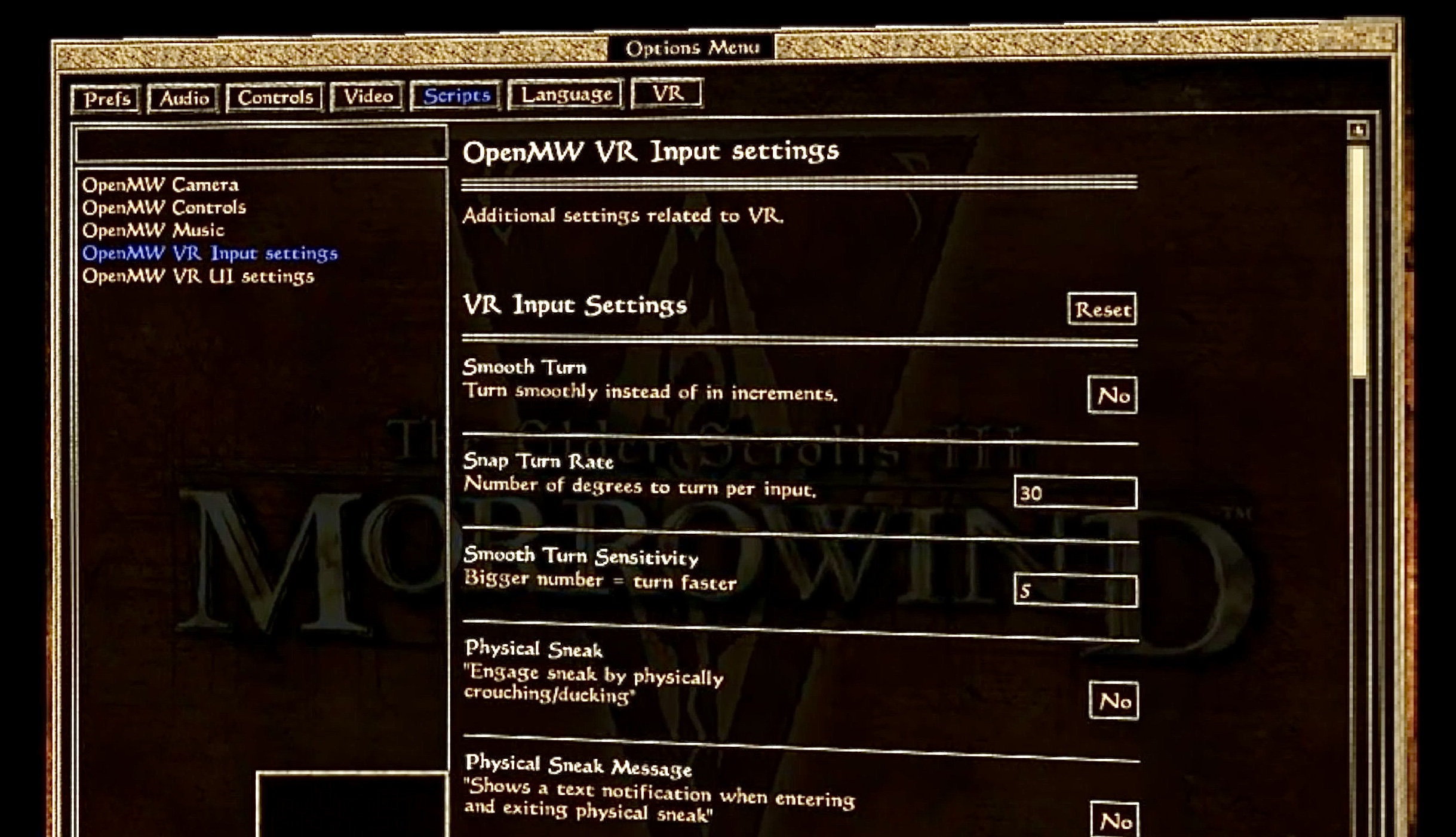
『Physical Sneak』をYesにすると立ちプレイ時にしゃがむ=スニークになりリアル感アップ。ただしずっと立ってて疲れたからってリアルで座ってから住民に声かけただけで犯罪者になるので注意。なお座りプレイでこれをYesにしていると常にスニーク状態判定されるためプレイが困難。なおどのくらい(cm)しゃがむと隠密判定するかも調整可能。
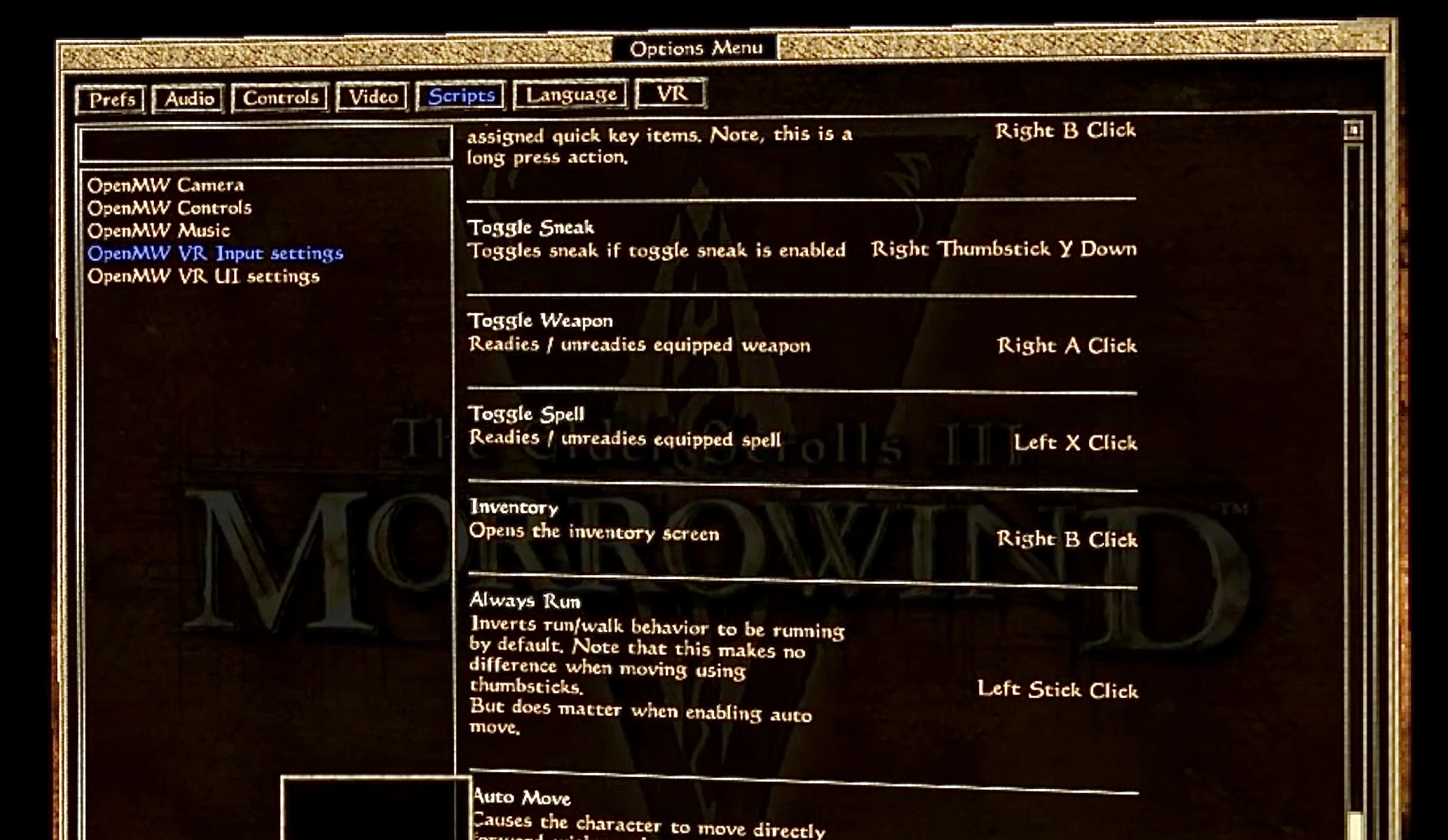
上にまとめたキーバインドも全部見られるし振り直しもできます。RP的に絶対使わない機能があったらいっそオフ/割り当てなしにしておくと不慮の事故は減るかも?
4. 最後に
MorrowindをVR化して遊ぶ手引きは以上です。おいあれとかこれはどこで調整するんだ? という疑問がある方は、多分私ではわからない次元なのでぜひ自分の目で確かみてみろ! …これはあくまでも『VR Manual for Barbarians』なので高知能アルトマーなどの方はオフィシャルマニュアル読んでいただいた方がいいかと。
とにかくモロを既に遊んでいてあの雰囲気が好きな方は多少初期投資してでも絶対後悔しないのでぜひ遊んでいただきたい(※クソデカボイス)!!!!! もうモロは何周もしてるからそんな変わらないだろ…という方も、ウィンドウサイズが消えたヴァーデンフェルは本当に別モノなのでリピーターも楽しめるよ!
幽霊がマジで透明でどこから出てくるかわからなかったり、角を曲がったらいきなり現れるオートマトンにめちゃくちゃビビったり、没入感桁違いなのでもう7周目だったのに私も魂抜かれました。何と言ってもロルカーンの心臓を自分の手でぶっ壊せるのは初回プレイじゃないからこそ一層感慨深い。
ということであなたも乗ろうVR囚人船!